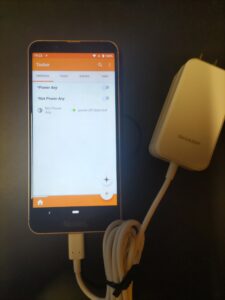
電力ロガーをスマホテザリングでネットに接続する
1. はじめに
設備増設時のトランス負荷確認など、電力調査の現場では「長時間のロギング」が欠かせません。本記事ではHIOKI PW3360と、格安ルーターGL-AR300M、そしてこのホームページで利用中のアマゾンウェブサービス Lightsailを組み合わせ、実費ほぼゼロで構築した「リアルタイム遠隔監視システム」をご紹介します。
2. 現場の課題:データ回収までの「1週間のタイムラグ」を解消したい
実務において、従来のデータ収集には大きな課題がありました。
- 「空振り」の不安: 1週間後に回収するまで、必要なデーターが録れているか確認できない。
- 報告の遅れ: 回収後に事務所で解析するため、客先への報告までにさらに数日かかる。
- 二度手間: もし設定ミスがあれば、再度1週間設置し直す必要がある。
この「回収して初めて中身がわかる」という状況を打破し、**「引き取りに行く時にはすでに報告書が完成している」**状態を目指します。
3. システム構成とコスト
今回のポイントは「既存資産の有効活用」と「格安SIM」の組み合わせです。
構成一覧
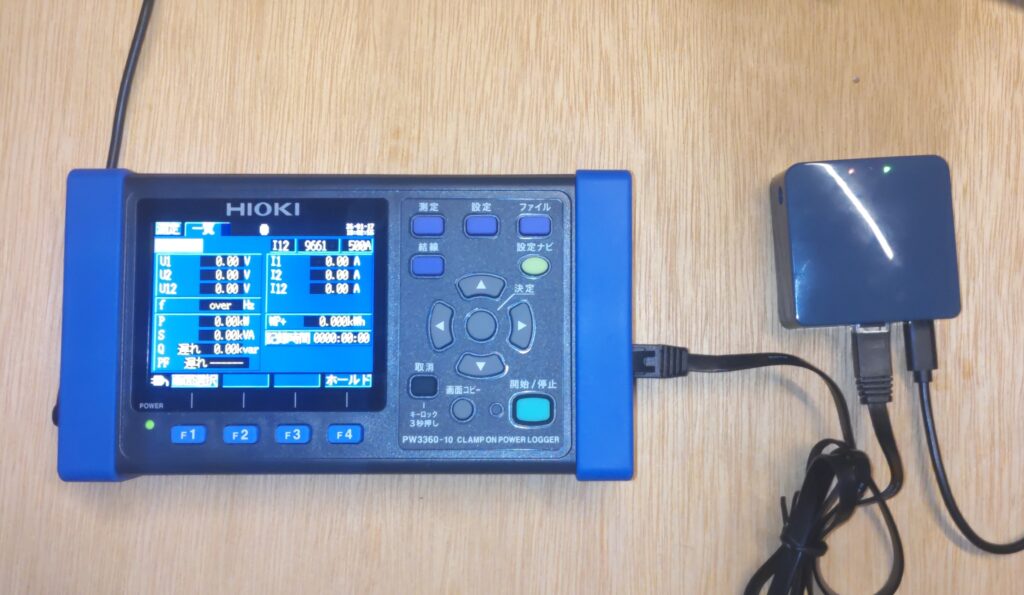
- 計測器: HIOKI PW3360
- ゲートウェイ: GL.iNet GL-AR300M/16
- 通信: スマホでテザリング 費用を抑えたHISモバイル データー専用SIM100MBプラン
- サーバー: AWS Lightsail (ホームページ用のサーバーを相乗り利用)
コスト比較:HIOKI有償サービス vs 本システム
電力データの遠隔監視を行う場合、初期コストと月額費用が大きな壁になります。 日置のクラウドサービスであれば遠隔で設定の変更など双方向のやり取りも可能と思いますが、1年に数度しか利用しない電気管理技術者にとっては非常に割高な出費となります。 本システムの構成(テザリング/格安SIM)では、セキュリティ上の仕組みで「外から現場へのアクセス」が遮断されているため、遠隔での設定変更はできませんが設定ミスを防ぐために「設置時にスマホでデータ確認する」という運用でカバーが可能と思います。
| 比較項目 | HIOKI 純正クラウド (GENNECT Cloud等) | 今回のDIY構成 (AR300M + Amazon Lightsail) |
| ゲートウェイ | GENNECT Remote専用ゲートウェイ等 | GL.iNet GL-AR300M/16 |
| 初期費用 | HIOKI 遠隔計測サービス SF4111 スターターセット, Basic版 1か月ライセンス付き ¥122,000(税込 ¥134,200) | ミニルーター(GL-AR300M/16) 4,000円弱 |
| 月額(年額)利用料 | Basic版 1か月ライセンス ¥10,000(税込 ¥11,000) Basic版 12か月ライセンス ¥99,000(税込 ¥108,900) | Amazon Lightsail 月額1000円弱 ホームページ用に利用しているクラウドサーバーなので追加コストゼロ(実質無料) HISモバイルの100MBデーター専用SIM 月額¥198 |
| データ保存期間 | 契約プランによる制限あり | 無制限(ストレージが許す限り) |
| 通信手段 | HIOKI 遠隔計測サービス | 機種変で使わなくなった中古スマホでテザリング |
| カスタマイズ | 既定の表示項目のみ | Grafanaで自由自在にデザイン |
4. データの通り道:どうやってAWSまで届くのか?
今回のポイントは、**「現場のネット環境に依存しない」**という点です。
- 計測機 (PW3360): LANケーブルでAR300Mへデータを送る。
- ゲートウェイ (AR300M): データをクラウド形式に変換。同時に、**格安SIMのスマホテザリング**を介してインターネットに接続。
- クラウド (AWS Lightsail): インターネット経由で届いたデータを受信・蓄積。
なぜスマホのテザリングがいいのか? 現場によっては社内Wi-Fiの使用許可が下りない、あるいは電波が届かない場所もあります。自分のスマホのテザリングを使うことで、**「置いたその瞬間から監視開始」**というスピード感が手に入ります。
5. AR300Mに設置する転送スクリプト
以下のシェルスクリプトをAR300Mにで実行させればPW3360から定期的にデーターを取得するようになります。
#!/bin/sh
# PW3360 Data Logger Script
echo “Initializing PW3360…”
echo “:MEAS:ITEM:POW 1,1,119,2,0,0” > /tmp/init_cmd
nc 192.168.8.31 3360 < /tmp/init_cmd
sleep 1
echo “:MEAS:POW?” > /tmp/query
while true; do
RAW=$(nc 192.168.8.31 3360 < /tmp/query)
if [ -n “$RAW” ]; then
DATA=$(echo $RAW | tr ‘;’ ‘,’)
TS=$(date +%s)
# 抽出位置の指定
V1=$(echo $DATA | cut -d’,’ -f7)
V2=$(echo $DATA | cut -d’,’ -f8)
V3=$(echo $DATA | cut -d’,’ -f9)
A1=$(echo $DATA | cut -d’,’ -f10)
A2=$(echo $DATA | cut -d’,’ -f11)
A3=$(echo $DATA | cut -d’,’ -f12)
P=$(echo $DATA | cut -d’,’ -f13)
F=””
[ -n “$V1″ ] && F=”$F,v1=$V1”
[ -n “$V2″ ] && F=”$F,v2=$V2”
[ -n “$V3″ ] && F=”$F,v3=$V3”
[ -n “$A1″ ] && F=”$F,a1=$A1”
[ -n “$A2″ ] && F=”$F,a2=$A2”
[ -n “$A3″ ] && F=”$F,a3=$A3”
[ -n “$P” ] && F=”$F,p=$P”
CLEAN_F=$(echo $F | sed ‘s/^,//’)
FINAL_PAYLOAD=”power,device=pw3360 $CLEAN_F $TS”
# AWS LightsailのInfluxDBへPOST
curl -k -s -XPOST “http://<YOUR_LIGHTSAIL_IP>:8086/write?db=PW3360&precision=s” \
–data-binary “$FINAL_PAYLOAD”
echo “Sent: $FINAL_PAYLOAD”
fi
sleep 10
done
5. 運用の自動化とデータの可視化
現場での停電を想定し、AR300Mの /etc/rc.local に作成したスクリプトを登録します。 これでAR300Mの電源を入れるだけでPW3360からデーターの取得を開始してサーバーのInfluxデーターベースにアップされます。
InfluxDBのCLIで確認すると、10秒ごとにデータが積み上がっていることがわかります。
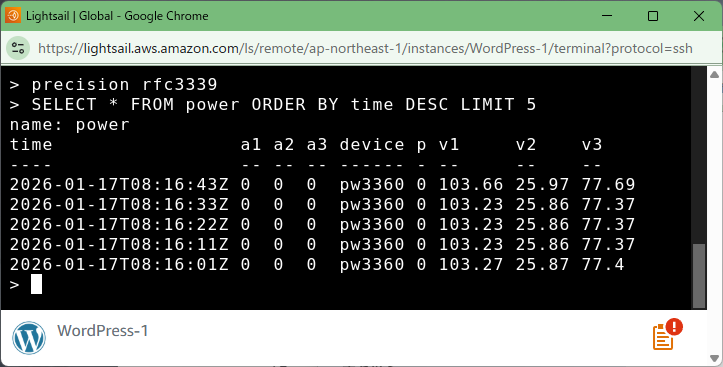
これをGrafanaで簡単に可視化することができます。 (家で電圧だけ適当に取ったデーターなので意味はありません)

こんな感じのデーターが自宅にいながら取得、確認できます。
6. まとめ:実務にもたらされた「革命」
このシステムにより、これからの作業は以下のように変わりました。
・設置直後の確信: 現場を離れる前にスマホでデーターの確認ができ、「空振り」がゼロに。
・リードタイムの短縮: 現地へのデーター回収作業前に事務所で報告書の下書きが完成。
・付加価値の提供: 最速でお客様に結果報告が可能。
・回収の手間削減: 機材を現地から回収するのはついでの時。
今回は詳細な手順までは割愛しましたが、このシステムの核となるステップは以下の3点です。
- 物理的な接続: PW3360とAR300MをLANケーブルで繋ぎ、AR300Mをスマホ等でネットに繋ぐ。
- データの翻訳: AR300M内のスクリプトで、計測器の言葉をクラウド(InfluxDB)の言葉に変換する。
- 視覚化: AWS上に溜まったデータを、Grafanaで誰でも見られるグラフにする。
既存のクラウド資産と安価なデバイスを組み合わせるだけで、現場のDXは劇的に進みます。
今回も、ステップバイステップでセットアップの詳細を説明することはできませんでした。実際の運用には他にサーバーへGrafanaとInfluxDBのインストールやAR300Mがスマホをテザリングするような設定が必要ですが、この「引き取り前に報告書が書ける」というアイデアが、現場で戦うタフガイの皆様の参考になれば幸いです。